




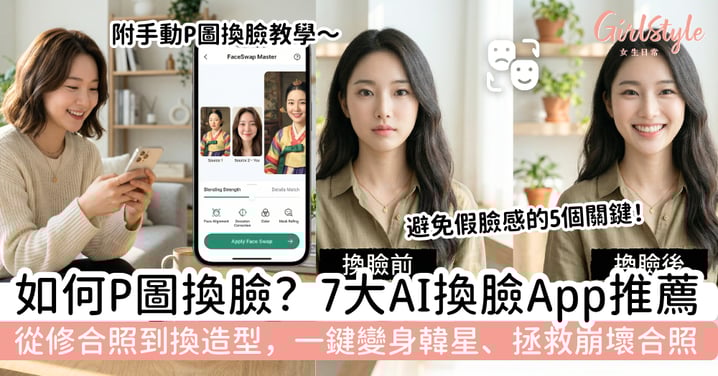
如何P圖換臉?AI換臉App推薦+自然修圖教學,從修合照到換造型,新手也能快速上手
每次滑IG,看到朋友把自己的臉換到演唱會照片、電影海報或迷因圖上,是不是都會覺得很好玩?其實現在想學如何P圖換臉並不難,不需要會Photoshop,用手機App或線上AI工具就能快速完成。這篇會帶你看懂如何P圖換臉、AI和手動修圖有什麼分別、常見工具有哪些,以及怎樣換得更自然。
P圖換臉是什麼?先了解基本概念
簡單來說,P圖換臉就是把一張照片中的臉部,替換到另一張照片裡,讓成品看起來像原本就是那樣拍出來的。常見用途包括修合照、製作趣味圖片、模擬不同造型,或把自己的臉套用到其他場景中。
現在的換臉方式大致可分為兩種:一種是 AI 自動換臉,另一種是手動修圖換臉。前者速度快、操作簡單,適合新手;後者雖然步驟較多,但自由度更高,也更適合想自己微調細節的人。
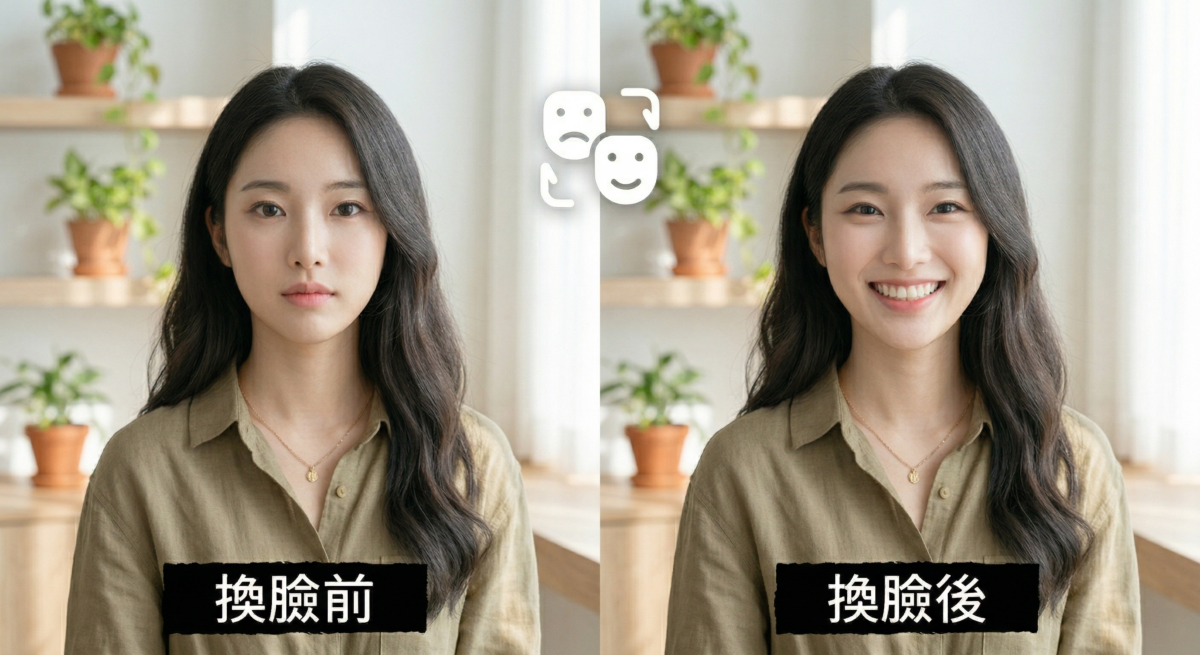
如何P圖換臉?先分清AI換臉和手動修圖差別
現在常見的P圖換臉 方式,主要分成兩種:AI自動換臉 和 手動P圖換臉。兩者最大的差別,在於操作速度和細節控制程度。
如果你只是想快速完成換臉、平時主要用手機修圖,通常會更適合先用 AI換臉工具;但如果你希望自己慢慢調整位置、角度、邊緣和融合感,讓效果看起來更自然,那手動修圖會更適合。
| P圖換臉方式 | 主要做法 | 適合情況 | 優點 | 缺點 |
| AI自動換臉 | 直接上傳照片,由系統自動完成換臉 | 想快速上手、想省時間時 | 操作簡單,幾秒就能完成 | 細節可調整的空間較少 |
| 手動P圖換臉 | 自己慢慢調整臉部位置、角度與融合感 | 想修得更自然、更貼近自己想法時 | 細節控制高,成品通常更自然 | 操作較花時間,也比較考驗耐心 |
AI自動換臉:適合新手快速上手
AI換臉通常只要上傳底圖和臉部照片,系統就會自動完成辨識、對齊和替換,整體操作簡單,也比較省時間。若你只是想快速完成換臉,或平時主要用手機修圖,通常會先從AI工具開始。
手動P圖換臉:細節控制更高
如果你希望自己調整位置、角度、邊緣、透明度,甚至再微調膚色和光線,那手動修圖會更適合。雖然需要多花一點時間,但成品自然度和可控性通常更高。

如何P圖換臉?AI換臉基本步驟教學
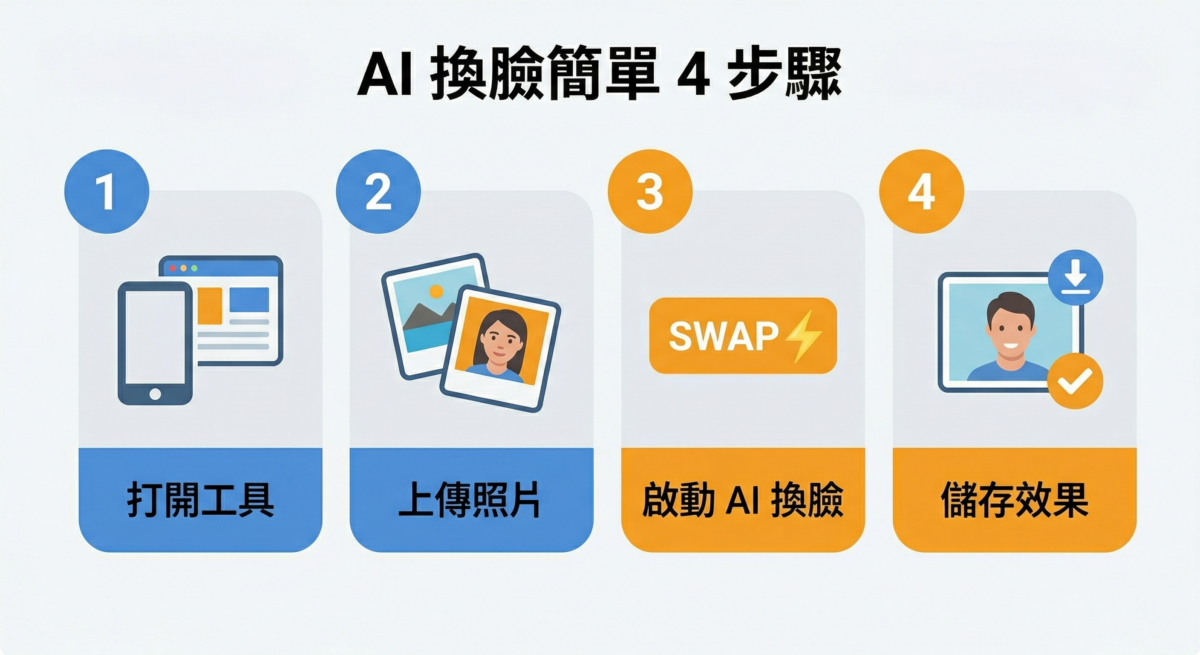
AI自動換臉的操作通常不複雜,基本流程大致如下:
AI換臉教學4步驟
1.打開工具
開啟手機App,或進入線上換臉網站。
2.上傳兩張照片
一般會需要兩張圖:
- 底圖:想保留背景、服裝、身體或場景的照片
- 目標臉:想替換上去的臉部照片,例如自拍照
3.啟動AI換臉
按下「換臉」或「生成」後,系統會開始辨識五官和臉部位置,並自動完成替換。
4.查看效果並儲存
完成後先檢查自然度,確認沒有明顯違和感,再下載或儲存。
P圖換臉App推薦:手機、線上網站都能快速上手
現在想換臉,不一定要開電腦慢慢修,手機App和網頁工具都很方便。
手機AI換臉App推薦
YouCam Perfect
 Photo from App Store
適合日常自拍、合照和簡單換臉操作,介面也相對容易上手。
PhotoDirector
 Photo from App Store
除了 AI 換臉,也能順手調整亮度、色調和細節,適合想多修一步的人。
Reface
 Photo from App Store
偏趣味型玩法,除了照片,也常用來做影片和GIF換臉內容。
線上AI換臉網站推薦
Pixlr AI Face Swap
 Photo from App Store
可直接在瀏覽器操作,不想下載App的人會比較方便。
MyEdit、Remaker AI、Pica AI
 Photo from App Store
 Photo from App Store
 Photo from App Store
都屬於常見的線上換臉工具,適合快速試效果。
手動P圖換臉工具推薦
美圖秀秀
 Photo from App Store
除了基本AI功能外,也適合手動調整位置、邊緣和融合感。
手動P圖換臉教學:想修得更自然可以這樣做
如果你希望成品更自然,或想自己掌握每個細節,也可以試試手動修圖換臉。
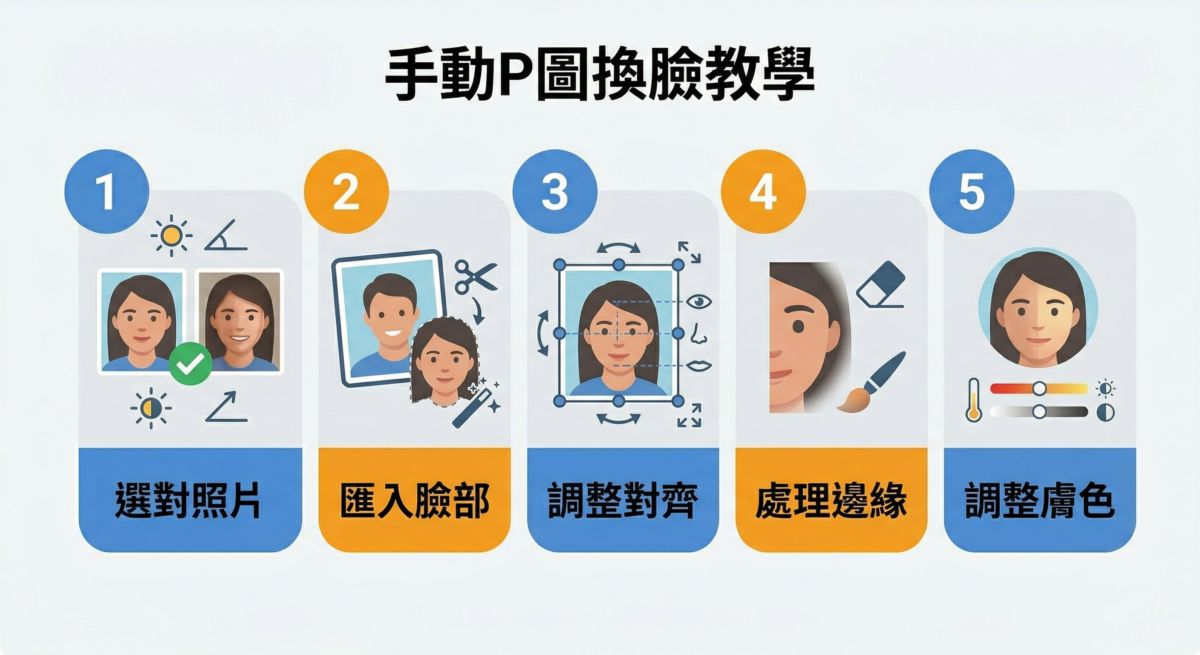
手動P圖換臉基本做法
- 先選對照片
盡量挑臉部角度、表情和光線接近的照片,後面會比較容易處理。 - 把臉部匯入到底圖
可以用修圖 App 的貼圖、自定義素材或去背功能,把想替換的臉放到原圖上。 - 調整大小、位置和角度
對齊眼睛、鼻子和嘴巴的位置,不要只看臉型輪廓,否則很容易失真。 - 處理邊緣融合感
用橡皮擦、羽化、柔邊或透明度,讓邊緣不要太硬。 - 微調膚色和明暗
如果兩張照片的色溫、亮度和陰影不同,成品就容易看起來怪,這一步很重要。
如何P圖換臉才自然?避免假臉感的5個關鍵
AI 換臉雖然方便,但成品自然不自然,仍然很看細節。
照片要夠清楚
模糊、太暗,或遮住五官太多的照片,通常都會影響辨識效果。
臉部角度要接近
如果一張是正臉、一張是大側臉,換出來通常會很不自然。
光線方向要一致
臉部受光位置不同,很容易出現違和感,看起來像硬貼上去。
邊緣與膚色要再檢查一次
很多換臉照片之所以看起來假,問題不一定在五官,而是邊緣太硬、膚色不一致。
不要忽略使用界線
如果涉及他人照片、公開分享,最好先取得同意,也不要用來製作誤導、不實或侵犯隱私的內容。
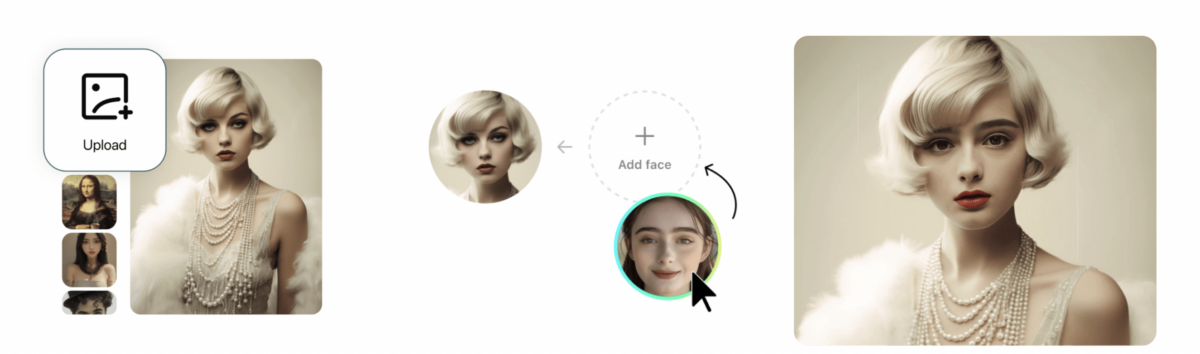 Photo from Pica AI官網截圖
P圖換臉可以怎麼用?4種常見用途整理
學會如何 P圖換臉之後,不只是娛樂用途,日常也很常用。
拯救NG合照
有人閉眼、表情不自然、沒看鏡頭時,可以把狀態比較好的臉替換上去。
試不同造型
像是髮型、妝容、風格照,都可以先用換臉方式做視覺模擬。
製作社群內容
電影海報風、迷因圖、復古風照片,都是常見玩法。
朋友之間的趣味互動
朋友、情侶或閨蜜互換臉,通常也很有話題性。
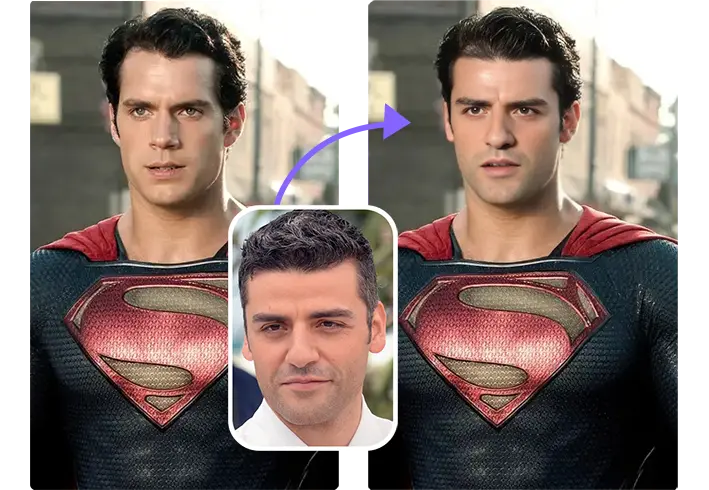 Photo from Remaker AI官網
如何P圖換臉常見問題 FAQ
Q1:沒有 Photoshop 可以換臉嗎?
可以。現在很多人直接用手機 App 或線上 AI 工具就能完成,不一定要會 Photoshop。
Q2:手機可以直接P圖換臉嗎?
可以。像 YouCam Perfect、PhotoDirector、Reface 這類工具都支援手機操作。
Q3:AI換臉一定要付費嗎?
不一定。很多工具都有免費試用、免費額度或基礎功能,但高畫質下載、無浮水印版本通常需要付費。
Q4:P圖換臉後會不會很假?
不一定。只要照片角度、光線接近,再稍微檢查邊緣和膚色,通常都能做出較自然的效果。
Q5:多人合照也可以換嗎?
可以。現在部分工具支援多人辨識和多臉替換,適合修聚會照或旅行合照。
如何P圖換臉,關鍵其實是自然與合理感
整體來說,現在想學如何P圖換臉,門檻已經低很多。新手可以先從 AI 換臉工具開始,快速了解基本做法;如果之後想讓成品更自然,再慢慢學手動微調也不遲。真正好看的 P圖換臉,不一定是修得很多,而是懂得選對照片、對齊五官、處理光線和膚色,讓整體看起來更順眼又不失真。
Text:Girlstyle Editorial
Photo Source:App Store、Pica AI官網、Remaker AI官網

目錄